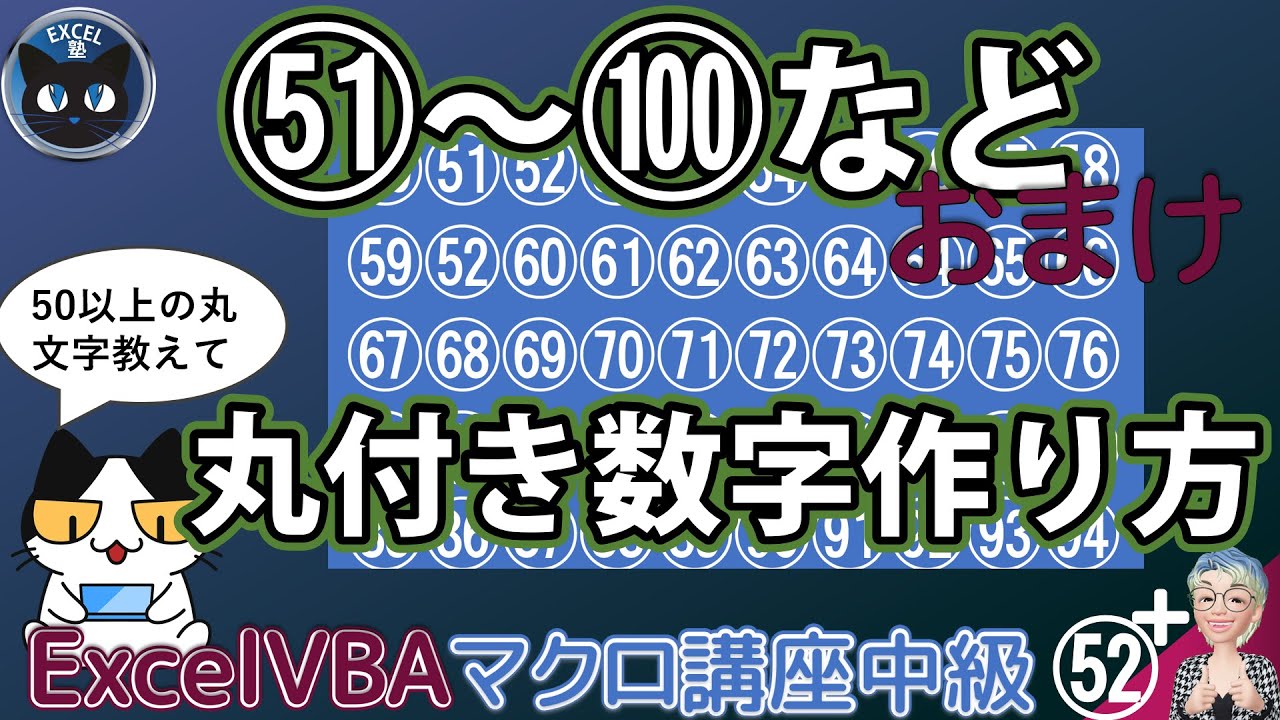
エクセルの丸数字を50以上も一瞬で出す裏技!文字化け対策と連続入力の注目されている理由をコンパクトにまとめました。全体像を一目で把握できます。
エクセルで丸数字を扱う手法は複数存在し、作成する資料の目的や相手の閲覧環境によって最適な選択肢が分かれます。主要な4つのアプローチの特徴と実用性を比較検証しました。
入力・作成手法対応範囲・特徴難易度と作成スピード編集部の見解・実務評価IME直接変換・記号挿入1〜50まで対応。キーボード変換やリボンの「記号と特殊文字」から呼び出す基本操作。【難易度:低】
誰でも1秒〜5秒で入力可能。手入力の単発作業なら最も手軽。ただし20超は変換候補に出ない環境があり注意が必要。UNICHAR関数1〜50、白抜き黒丸数字に対応。コード指定で動的に文字を出力。【難易度:中】
数式入力で即座に連番生成が可能。連続データ作成において最強。オートフィルとの組み合わせで大量の行を一括処理できる。Word連携「囲み文字」51〜999以上まで無制限。任意の数字を円で囲んでエクセルへ移植。【難易度:中】
Word経由のコピー&ペーストが必要。50を超える大きな数値を文字データとしてセル内に綺麗に収めたい場合の鉄板テクニック。図形(円)+テキスト配置数値制限なし。デザイン・配色(黒丸、枠線色など)を完全自由に調整可能。【難易度:高】
セルのサイズ変更時に位置ズレ調整が必要。プレゼン資料や見出しの装飾向け。大量データのリスト管理や計算には不向き。

中村 さくら
マネー&キャリアエディター
エンタメ・カルチャー業界の深掘り取材を得意とし、現場のリアルな声をお伝えします。