Wordの二重取り消し線が見つからない?リボンにない理由と一瞬で引く裏技
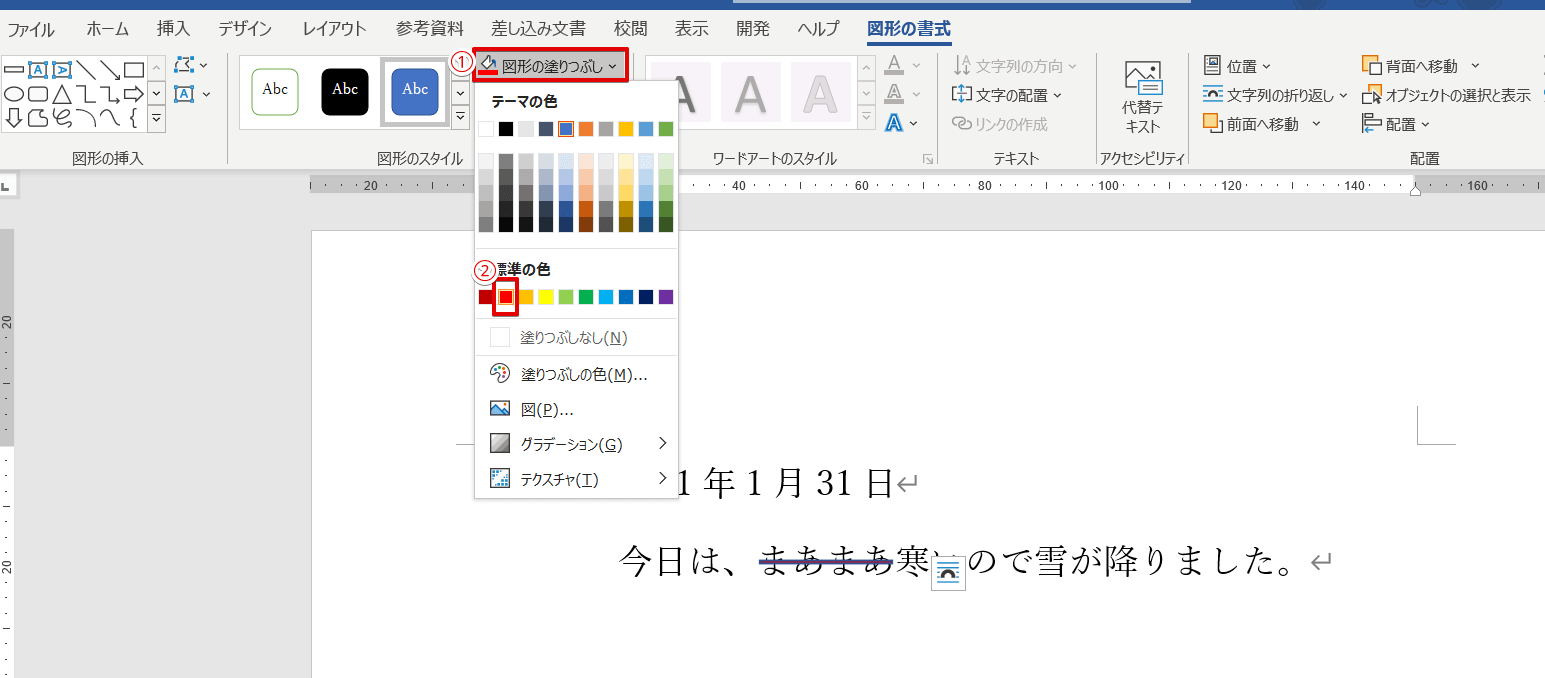
インターネット上の掲示板や低品質なノウハウブログの中には、「Wordで二重取り消し線が見つからないなら、『挿入』タブから図形の直線を2本引いて文字の上に重ねればよい」といった乱暴な解決策を提示しているものが散見されます。
この「図形描画での代用」は、ビジネス文書において絶対にやってはならない禁じ手です。
図形で引いた直線は、フォント情報ではなく「描画オブジェクト」として扱われます。そのため、後から前後の文章に1文字でも加筆・削除を行ったり、フォントサイズや余白の変更、あるいは閲覧するPCの画面解像度(DPI)が異なったりした瞬間に、線の位置が大きくズレて明後日の文字を切り裂く大惨事へと発展します。
さらに深刻なのが、電子文書としての構造的破損です。文字飾りとしての二重取り消し線であれば、視覚障害者向けのスクリーンリーダー(音声読み上げソフト)が「取り消し線の開始・終了」をメタデータとして正確に認識します。しかし、図形で引いた線は単なる無関係な画像データとして無視されるか、唐突に「直線」と読み上げられ、文書のアクセシビリティを完全に破壊します。加えてPDFへ書き出した際にもテキスト検索のインデックスを乱す原因となるため、必ず正規の「文字飾り」機能を使用しなければなりません。
【プロの結論】おすすめできる人・慎重になるべき人の判断基準
文書作成の現場において、どのような手法で二重取り消し線を運用すべきか、職種や作業環境に応じた明確な選定基準を提示します。
▼「Ctrl + D → Alt + K」のショートカット運用が向いている人
・日常的にノートPCや省スペースキーボードで作業している人
・画面のリボン表示を最小化して、テキストの執筆領域を広く確保したいプロライターや編集者
・法務条文や規程類の修正をキーボードから手を離さずに高速処理したい実務担当者
▼「クイックアクセスツールバー登録」が向いている人
・ショートカットキーの組み合わせを覚えるのが苦手で、マウス操作を中心に作業を進めたい人
・社内の共有PCなどで特殊なキー割り当ての変更がシステム管理上制限されている環境の人
・修正作業の頻度が週に数回程度で、直感的なクリック操作を最優先したいビジネスパーソン
▼「変更履歴の記録機能(校閲タブ)」へ切り替えるべき人
・社外の取引先や複数人のチームでリアルタイムに共同推敲を行っている人
※自身の手で手動の二重取り消し線を引くのではなく、Wordの「校閲 > 変更履歴の記録」を有効化すれば、文字を削除するだけでシステムが自動的に二重取り消し線や吹き出しとしてマークしてくれます。文書のライフサイクルに応じて、手動の書式設定とシステム機能の使い分けを判断することが肝要です。