Gmailのアーカイブが元に戻せない?原因と即解決する完全手順
誤操作直後の取り消し手順から、過去にアーカイブしたメールを引っ張り出して元の受信トレイへ配置し直す具体的な操作フローを端末別に整理しました。
1. iPhone/iPad(iOSアプリ)での復元手順
iPhoneアプリで誤ってアーカイブしてしまった場合は、左上のメインメニューからアプローチします。
- Gmailアプリを開き、画面左上の「≡(三本線メニュー)」をタップします。
- メニュー一覧から「すべてのメール」を選択します。
- 元に戻したいメールを探し、メールの右側または詳細画面上部にある「︙(その他アイコン)」をタップします。
- メニューから「受信トレイに移動」を選択すると、元の受信トレイへ復元されます。
※誤操作の直後であれば、画面下部に数秒間表示される黒い通知バーの「元に戻す」をタップするだけで瞬時に復旧できます。
2. Androidアプリでの解除・復元手順
Android端末における操作体系もiOSとほぼ共通ですが、長押し選択による効率的な操作が可能です。
- Gmailアプリの左上メニュー(≡)から「すべてのメール」を開きます。
- 該当メールを長押ししてチェックマークを入れます(複数選択も可能)。
- 画面右上の「︙(メニュー)」をタップし、「受信トレイに移動」を実行します。
3. PC(Webブラウザ版)での復元手順
PC環境では、より視認性が高くスピーディな復元が可能です。
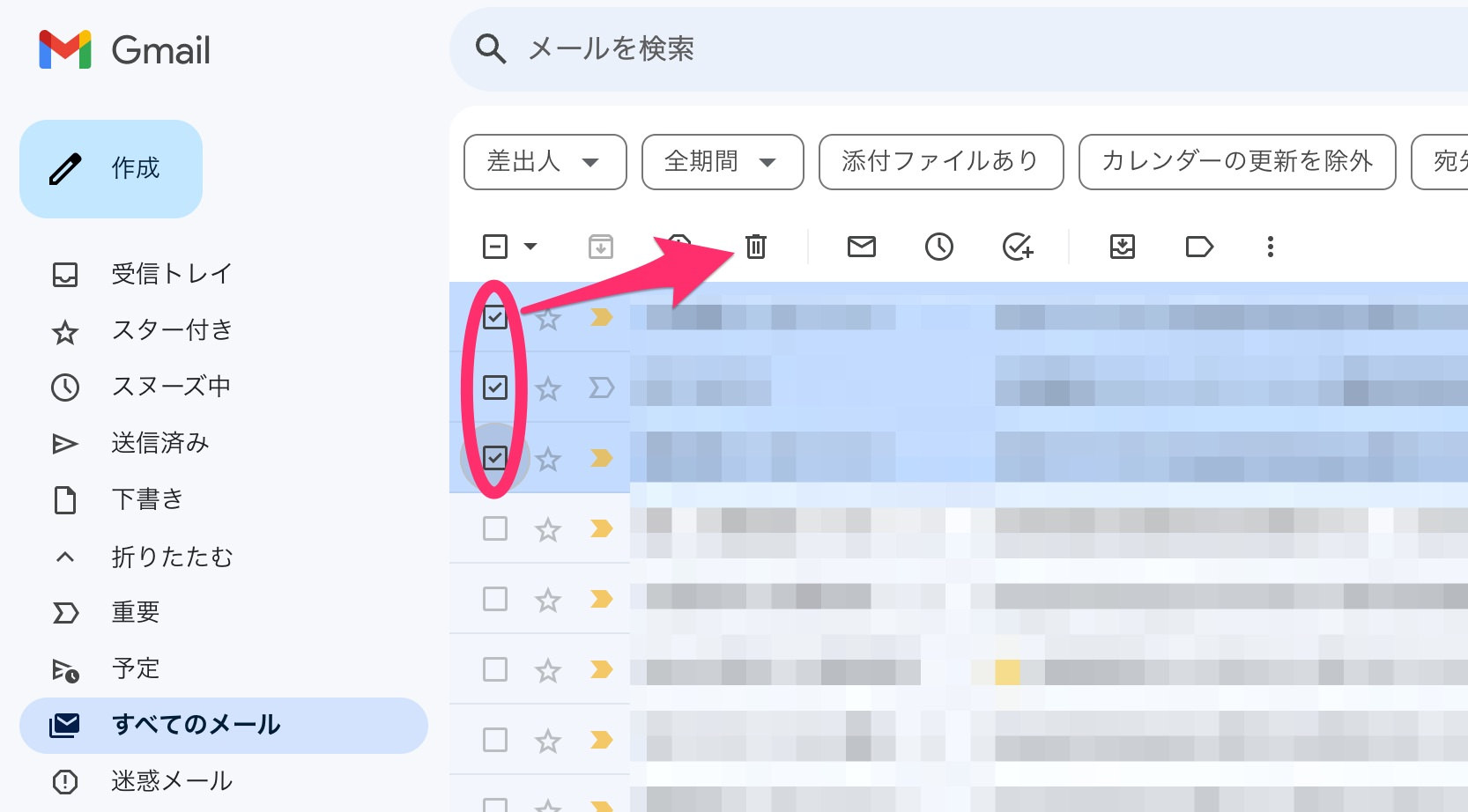
- 左側サイドバーのメニューから「もっと見る」をクリックし、「すべてのメール」を選択します。
- 該当メールの左側にあるチェックボックスにチェックを入れます。
- 上部に表示されるアクションバーから「受信トレイに移動」アイコン(フォルダに下向き矢印のマーク)をクリックします。
※直前の誤操作であれば、キーボードの「z」キーを押す(キーボードショートカット有効時)、または画面左下の「取消」をクリックするだけで即座に復活します。