Outlookログアウト方法完全解説!ボタンがない理由と2026年最新手順
Q1:デスクトップアプリで別のアカウントに切り替えるには毎回ログアウトが必要ですか?
A1:いいえ、ログアウトを繰り返す必要はありません。Outlookアプリは複数アカウントの同時登録に対応しています。「ファイル」>「アカウントの追加」(新しいOutlookでは「設定」>「アカウント」>「アカウントの追加」)から別アドレスを登録すれば、左サイドバー上でワンクリックで切り替えて利用できます。
Q2:共有PCでWeb版Outlookを使い終わった後、最も安全に終了する方法は?
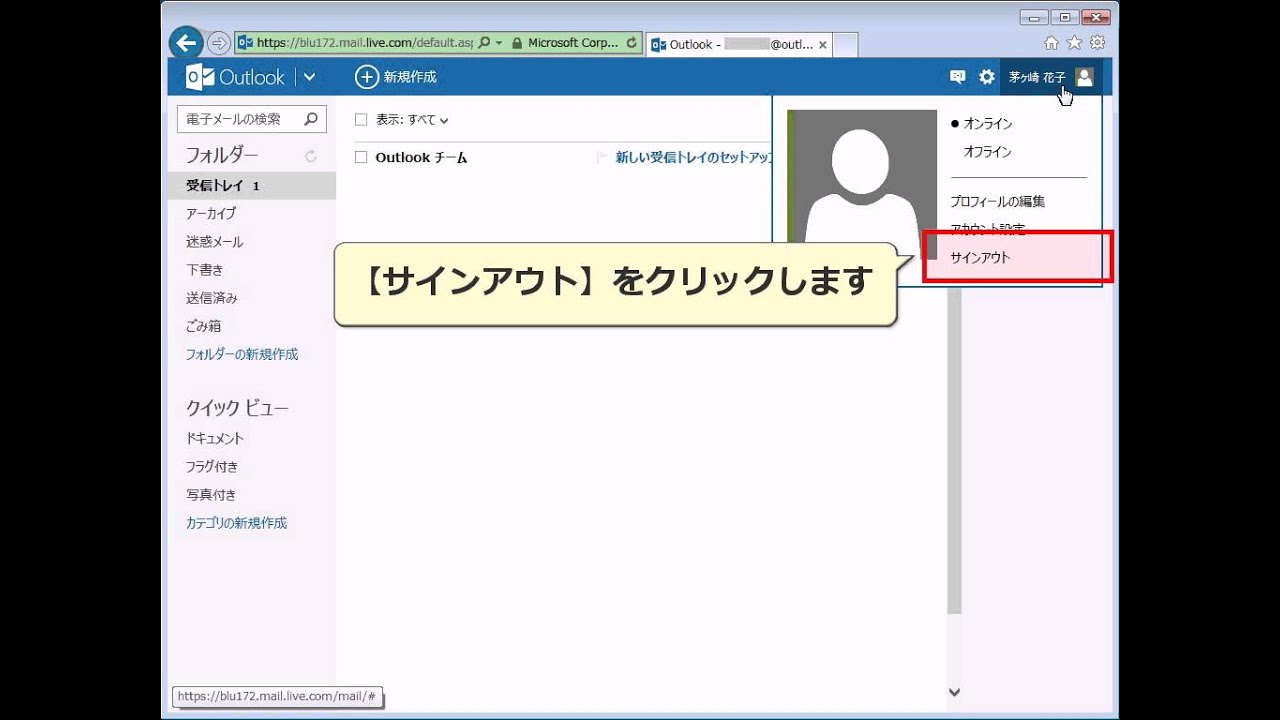
A2:画面右上のアカウントアイコンから「サインアウト」をクリックした後、ブラウザの履歴やCookieを消去するか、最初から「InPrivateウィンドウ(シークレットモード)」でアクセスしてウィンドウを閉じる方法が最も確実です。
Q3:アプリからアカウントを「削除」すると、相手にメールが届かなくなったり過去ログが消えたりしますか?
A3:消えません。「アカウントの削除」は該当端末からの同期解除を意味するだけで、メールサーバー上の送受信データやアカウント自体は保持されます。再度サインインすれば以前の状態に復元されます。
Q4:会社を退職する際、社用PCのOutlookはどう処理すればいいですか?
A4:企業のIT管理規定に従うのが原則ですが、一般的にはWindowsの「設定」>「アカウント」>「職場または学校へのアクセス」から該当組織のアカウントを切断し、Outlookのプロファイルを削除することで端末内の認証・キャッシュ情報が消去されます。