モバイルIcoca残高移行の罠!カード不可の真相と機種変手順
「物理カードからの移行」は不可能でも、「スマートフォンを新しく買い替えた際のモバイルICOCA機種変更手順」は極めて洗練されており、1円の残高も失わずに移行できます。ただし、正しい順番を守らないと「新端末でカードが受け取れない」「残高が消えたように見える」というトラブルに見舞われます。
iPhoneから新しいiPhoneへの移行(ApplePayICOCA残高引き継ぎ)
Apple Pay環境下の移行は、最も直感的かつシンプルです。
- 旧iPhoneの操作:「ウォレット」アプリを開き、ICOCAを選択。「カードの詳細」から最下部にある「カードを削除」をタップします。「削除」という表記に恐怖を覚えるかもしれませんが、この操作により残高と定期券データがAppleのサーバーへ安全に退避されます。
- 新iPhoneの操作:旧端末と同じApple Account(旧Apple ID)でサインインした状態で「ウォレット」アプリを開きます。右上の「+」ボタンから「以前利用したカード」を選択すると、預け入れられていたICOCAが表示されるため、画面指示に従って追加します。
- WESTERアプリの確認:WESTERアプリを起動し、ログインして残高が正しく反映されているかを確認します。
Androidから新しいAndroidへの移行(AndroidICOCA移行方法)
Android同士の機種変更では、モバイルICOCAアプリとおサイフケータイの連携が必要となります。
- 旧Android端末の操作:モバイルICOCAアプリを起動し、「定期券・カード管理」から「ICOCAサーバー預け入れ操作(機種変更)」を選択して実行します。おサイフケータイアプリ側でもカードが預け入れ状態になったことを確認します。
- 新Android端末の操作:初期設定後、旧端末と同一のGoogleアカウントでおサイフケータイアプリおよび「モバイルICOCA」アプリをインストールします。
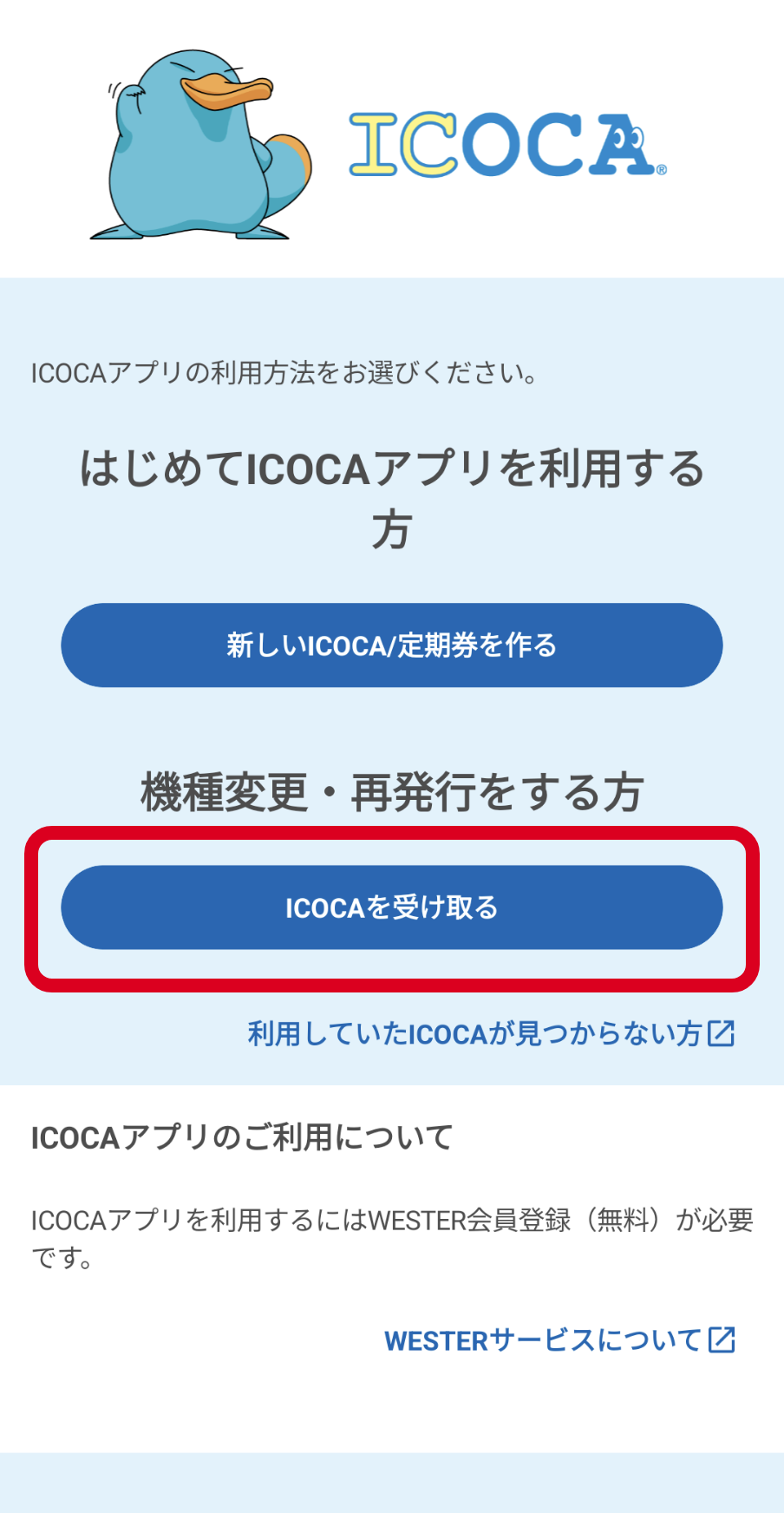
- データの受け取り:モバイルICOCAアプリを開き、従来のWESTER IDとパスワードでログイン。「カードの受け取り」を実行すると、チャージ残高およびモバイルICOCA定期券移行がシームレスに完了します。
機種変更の成否を分けるのは、旧端末の初期化や下取りに出す前に「必ず旧端末上でサーバーへの預け入れ操作を完了させておくこと」です。手元に旧端末がない状態で初期化してしまうと、JR西日本のサポートセンターへ連絡して再発行手続きを行う必要が生じ、数日間の利用停止期間が発生してしまいます。