ディスコード画面共有を完全攻略!音が出ない・真っ暗の真相と最新設定
Discordの画面共有は、ボイスチャンネルや個人・グループDM(ダイレクトメッセージ)の通話中に、自身のデバイス画面を最大解像度とフレームレートで低遅延ブロードキャストする仕組みです。利用形態は大きく分けて「PC(Windows / macOS / Linux)」と「モバイル(iOS / Android)」、さらに「家庭用ゲーム機(PlayStation 5 / Xbox Series X|S連携)」に分類されますが、配信の手順とシステム内部の挙動はプラットフォームごとに明確に異なります。
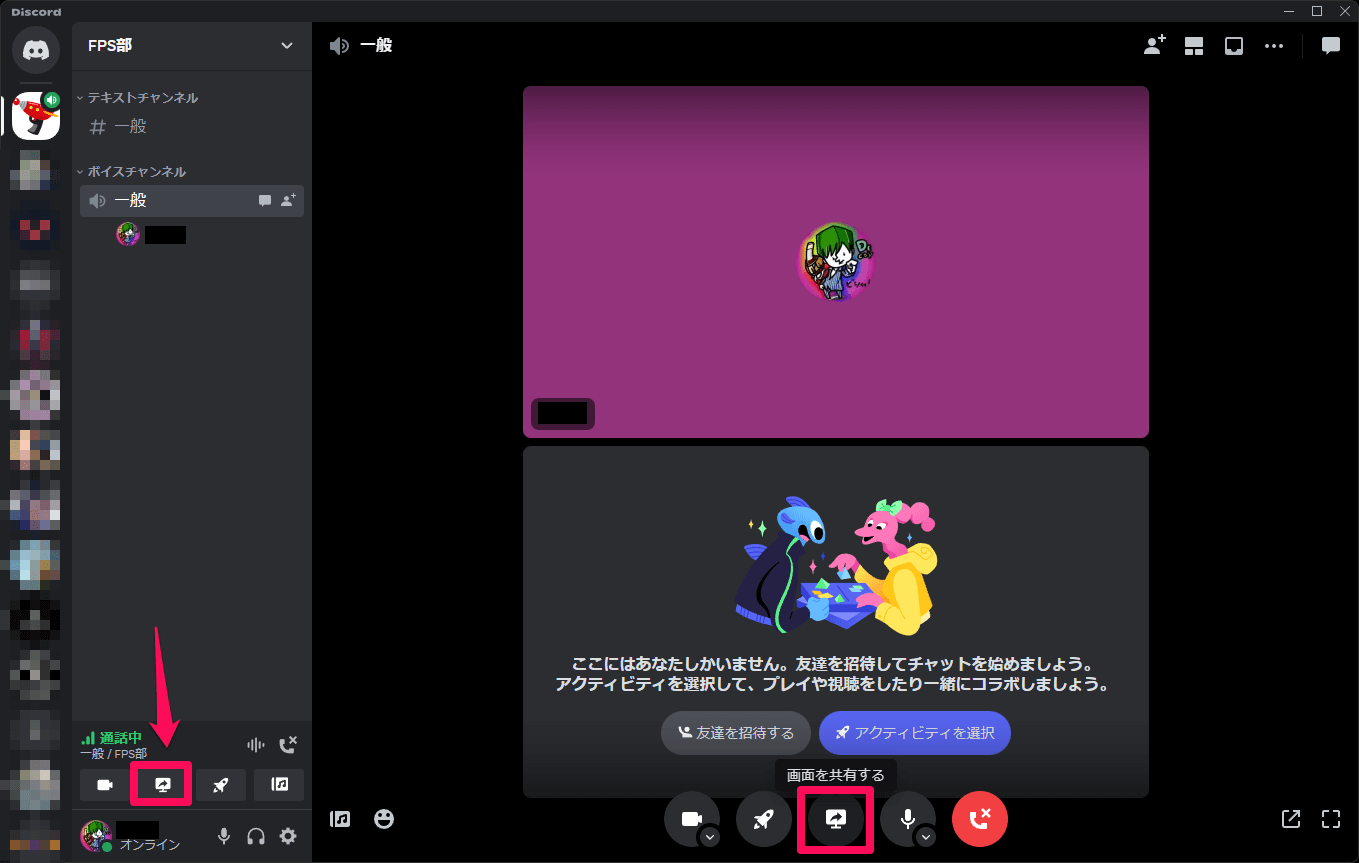
ディスコード画面共有PC設定方法の基本ステップ
デスクトップ環境における配信開始の手順は以下の通りです。
1. ボイスチャンネルまたはDM通話に接続します。
2. 画面左下のステータスエリア、または通話ウィンドウ下部に配置された「画面を共有する(ディスプレイに矢印がついたアイコン)」をクリックします。
3. 共有ソースの選択ポップアップが表示されるため、「アプリケーション」タブ(個別のウィンドウ単位)か「画面」タブ(ディスプレイ全体)のいずれかを選択します。
4. 解像度(720p / 1080p / 1440p / ソース品質)とフレームレート(15fps / 30fps / 60fps)を指定し、「Go Live」をクリックすると配信が開始されます。
PC版における最大の技術的分岐点は、「アプリケーション個別ウィンドウ」を選ぶか「画面全体」を選ぶかです。ゲームプレイや動画の音声を明瞭に通話相手へ届けたい場合、Discordの仮想サウンドドライバがプロセス単位で音声をフックできる「アプリケーション」指定が基本動作となります。
ディスコード画面共有スマホやり方(iOS/Android)の手順
スマートフォン版アプリでも画面共有は標準サポートされています。外出先からスマートフォンのソーシャルゲームを配信したり、Webブラウザの情報を相手に見せたりする際に重宝します。
1. Discordアプリ上でボイスチャンネルまたは個人通話を開始します。
2. 通話画面を下から上にスワイプしてコントロールパネルを引き出します。
3. 「画面を共有」アイコンをタップします。
4. iOSの場合は「ブロードキャストを開始」、Androidの場合は「今すぐ開始」のシステム警告ポップアップを承認します。
モバイル環境ではOSのプライバシー保護機能が強く働くため、プッシュ通知やメッセージのプレビューがそのまま配信画面に乗ってしまう点に細心の注意を払う必要があります。