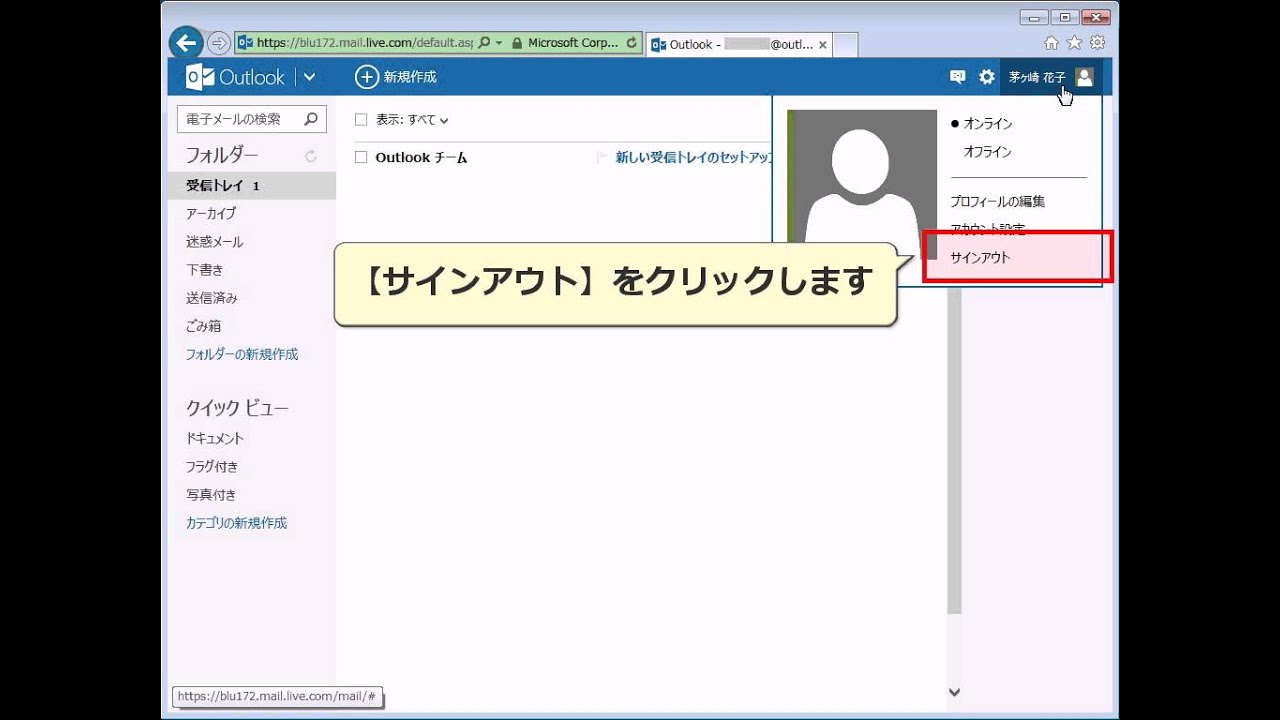
Outlookのログアウト方法は?ボタンが消えた真相と端末別手順を徹底解説
Q1:スマホのOutlookアプリで「アカウントの削除」を押すと、メールアドレス自体が使えなくなりますか?
A1:いいえ、メールアドレスやサーバー上のデータが消えることは一切ありません。あくまで操作しているスマートフォン端末から設定情報とローカルキャッシュが削除されるだけです。PCやWebブラウザからログインすれば、すべてのメールや連絡先は以前と変わらず閲覧できます。
Q2:スマホを落としてしまいました。手元に端末がない状態でもログアウトできますか?
A2:可能です。別のPCやタブレットから「Microsoftアカウント管理ページ(account.microsoft.com)」にログインし、「セキュリティ」>「高度なセキュリティ オプション」を開いて「すべての場所からサインアウト」をクリックしてください。最大60分以内に、紛失した端末を含むすべてのデバイスからセッションが強制遮断されます。
Q3:社用PCのOutlookからサインアウトする際、最も注意すべき点は何ですか?
A3:組織(Microsoft 365 / Entra ID)のポリシー設定です。サインアウトやアカウント削除の操作を行うと、会社のMDM(モバイルデバイス管理)ルールに基づき、端末内に保存されていた社内ファイルやオフラインデータが一括ワイプ(消去)される場合があります。会社支給端末の場合は、必ず社内の情シス部門が策定した手順書を確認してから操作してください。
Q4:1台のOutlookで個人用と仕事用のアカウントを切り替えて使いたい場合、毎回ログアウトが必要ですか?
A4:毎回サインアウトする必要はありません。Outlookは「マルチアカウント機能」に対応しています。設定画面から「アカウントの追加」を選択して2つ目のメールアドレスを登録すれば、左側のメニューバーでアイコンをワンタップするだけで、複数アカウントの受信トレイを瞬時に切り替えて管理できます。