
イラレのドロップシャドウ完全攻略|自然な影の作り方とトラブル解消法

イラレのドロップシャドウ完全攻略|自然な影の作り方とトラブル解消法の注目ポイントを詳しく解説してご紹介します。
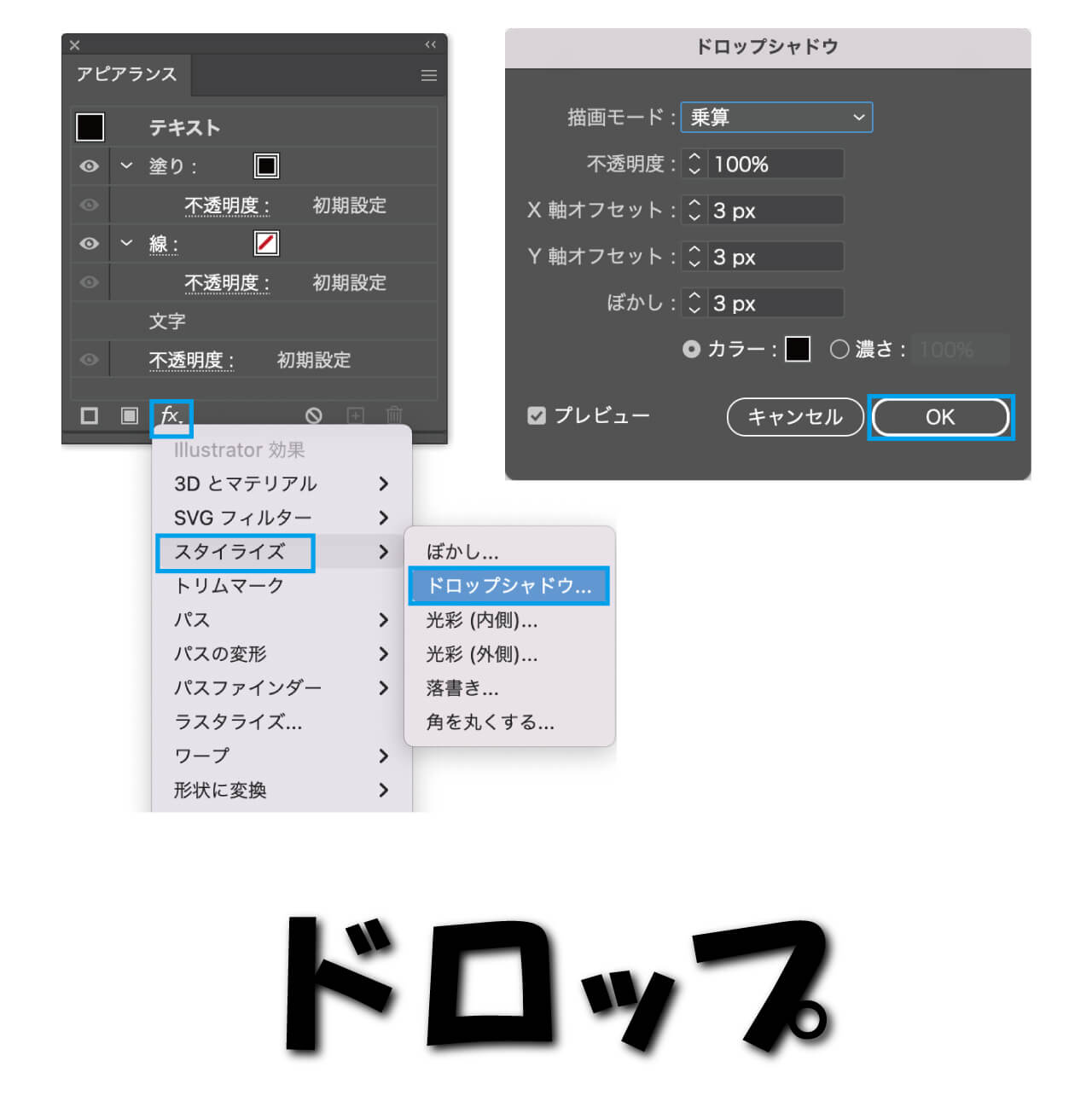
デザイン制作会社や印刷現場を対象にした聞き取り調査でも、入稿トラブルの上位に必ずランクインするのが「ドロップシャドウに起因するエラー」です。特に複雑なパスや多数のシンボルにシャドウをかけ続けると、演算負荷により「イラレ ドロップシャドウ 重い」と嘆くデザイナーが後を絶ちません。
制作段階から入稿・出力に至る各フェーズでどのような設定を施すべきか、客観的な比較データと推奨基準を整理しました。
特に印刷入稿における「アピアランスの分割」と「オブジェクトのラスタライズ」は混同されやすい工程です。
メニューの「オブジェクト」>「アピアランスを分割」を実行すると、ドロップシャドウは「透明マスク付きの埋め込み画像」としてベクターパスから分離されます。これにより、意図しない解像度変更やバージョンの異なるIllustratorで開いた際の見た目のズレ(文字化けならぬ効果化け)を完全に防ぐことができます。ただし、一度分割すると影の数値パラメータ編集は行えなくなるため、必ず「分割前のマスターデータ」を別名保存しておくことが現場の絶対防衛ラインです。
マーケティングと消費者心理のトレンドを分析し、現代のヒット商品の背景を読み解きます。
