
Iphoneの画面がチラつく原因と直し方!故障のサインと修理費用を徹底検証

Iphoneの画面がチラつく原因と直し方!故障のサインと修理費用を徹底検証を徹底追究! 読者が気になる トピックの裏側を分かりやすく展開します。
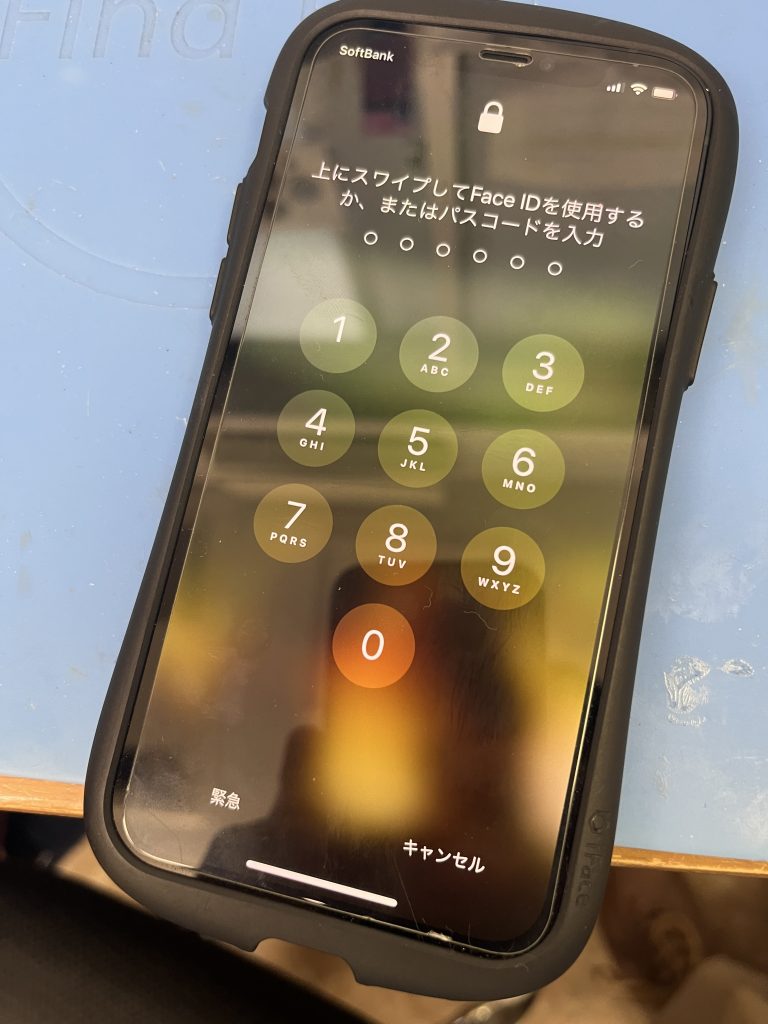
画面の点滅が発生した際、慌てて修理店に持ち込む前に試すべき画面チカチカ直し方があります。軽微なシステムクラッシュや設定の誤作動であれば、以下のステップで劇的に改善する確率が高くなります。
まずは最も手軽で即効性のあるiPhone画面点滅の対処法である「ディスプレイ関連機能のリセット」を実行します。
「設定」>「アクセシビリティ」>「画面表示とテキストサイズ」を開き、最下部にある明るさの自動調節オフに切り替えます。続いて「設定」>「画面表示と明るさ」からTrue Tone設定変更(一度オフにして再度オン)を試みてください。これらの一時停止により、センサーの迷走によるチラつきを遮断できます。
設定変更で改善しない場合、OSの一時キャッシュやプロセスのスタックを完全消去するためにiPhone強制再起動の手順を実行します。通常の電源オフ操作とは異なり、ハードウェア側から強制的にチップセットをリセットする強力な手段です。
【iPhone 8以降・Face ID搭載モデル(iPhone X〜iPhone 16シリーズ)の強制再起動】
1. 本体の「音量アップボタン」を素早く1回押して離す。
2. すぐに「音量ダウンボタン」を素早く1回押して離す。
3. 反対側の「サイドボタン(電源ボタン)」を画面が真っ暗になり、Appleロゴ(リンゴマーク)が表示されるまで約10〜15秒間長押しする。
強制再起動後も画面の動きに違和感がある場合は、視覚効果の負荷を軽減するチューニングが有効です。「設定」>「アクセシビリティ」>「動作」から「視覚効果を減らす」をオンにすることで、描画処理の負荷を劇的に抑えられます。
マーケティングと消費者心理のトレンドを分析し、現代のヒット商品の背景を読み解きます。
