Iphone文字の大きさを変える最新設定!30秒で見やすくなる決定版
標準の7段階調整では「まだ文字が足りない」「シニア世代の家族向けにもっとはっきりとした特大フォントにしたい」という状況も珍しくありません。Appleは長年アクセシビリティ(誰もが使いやすい環境設計)に心血を注いでおり、標準の限界を超えた文字拡大オプションを用意しています。
極限まで文字を拡大したい場合は、iPhoneアクセシビリティ さらに大きな文字の解放手順を活用します。
- 「設定」アプリを開き、「アクセシビリティ」をタップする。
- 「視覚サポート」カテゴリ内にある「画面表示とテキストサイズ」を選択する。
- 「さらに大きな文字」をタップし、一番上のスイッチをオンにする。
- 画面下部のスライダーが標準の7段階から最大12段階まで解放されるため、必要な大きさまで右にスライドする。
この機能を有効化すると、ディスプレイ幅いっぱいに迫るようなインパクトのある文字サイズまで拡張され、眼鏡を外した状態でも見逃せないほどの可読性が手に入ります。
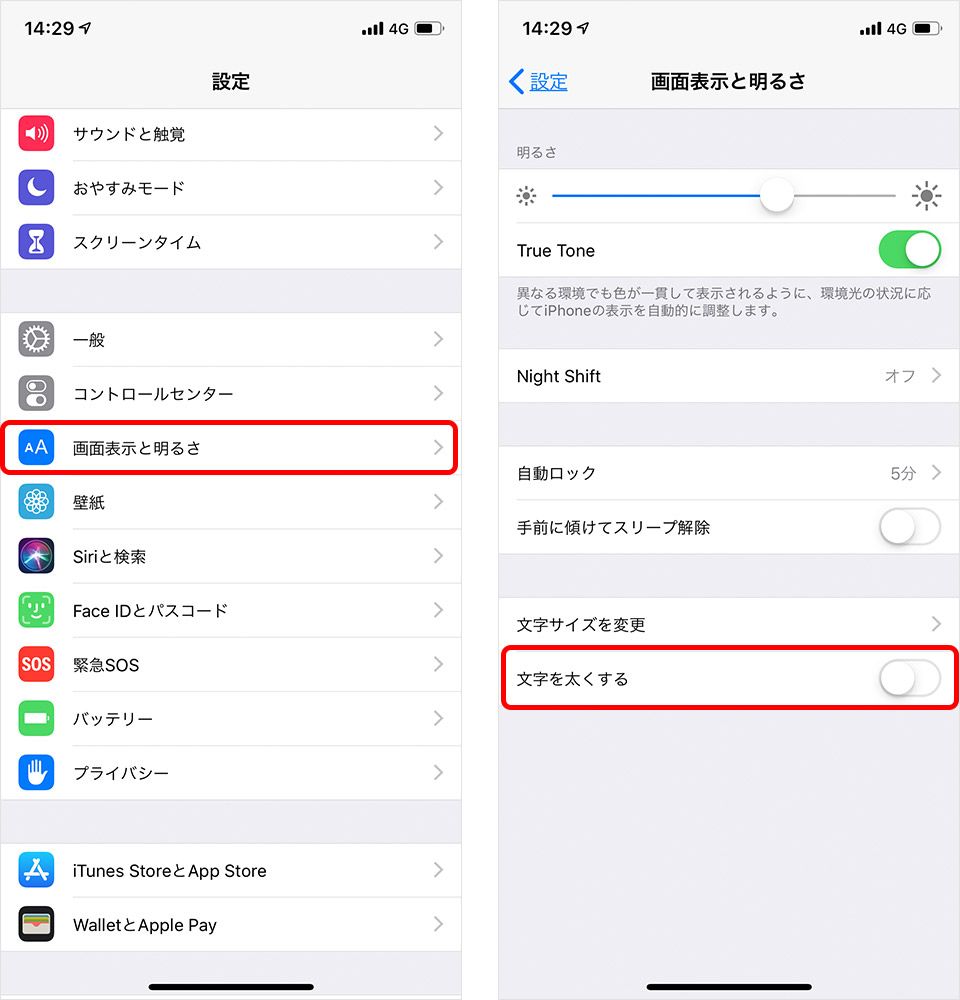
あわせて見直したいのが、アプリアイコンやホーム画面全体のスケール感です。文字だけを大きくしても、アプリアイコンやホーム画面下のラベル文字が小さいままだと操作の迷いが生じます。ここで役立つのがiPhoneホーム画面アイコンと文字の拡大設定(拡大表示モード)です。「設定」>「画面表示と明るさ」>最下部の「拡大表示」へ進み、表示形式を「デフォルト」から「拡大」に切り替えて右上の「完了」を押します。数秒の再描画を経て、ホーム画面のアイコンやウィジェット、通知バナー、キーボードのキーに至るまで、画面要素全体がひと回り大きくレイアウトされ直します。文字だけでなくインターフェース全体の視認性を底上げしたいユーザーにとって、極めて頼もしい選択肢です。