Iphone連写で動画になる悩みを解決!音量ボタン裏ワザと選び方完全版
シャッターチャンスを1コマも逃したくない現場では、画面タップよりも押し心地のある物理ボタン操作が確実です。iPhoneの初期状態では音量ボタン長押しもQuickTake動画撮影に割り当てられていますが、設定を1箇所変更するだけで快適な連写トリガーへと変貌します。
設定手順は極めてシンプルです。まずiPhoneの「設定」アプリを開き、一覧から「カメラ」を選択します。その中にある「音量アップボタンでバースト」のトグルをオンに切り替えるだけです。
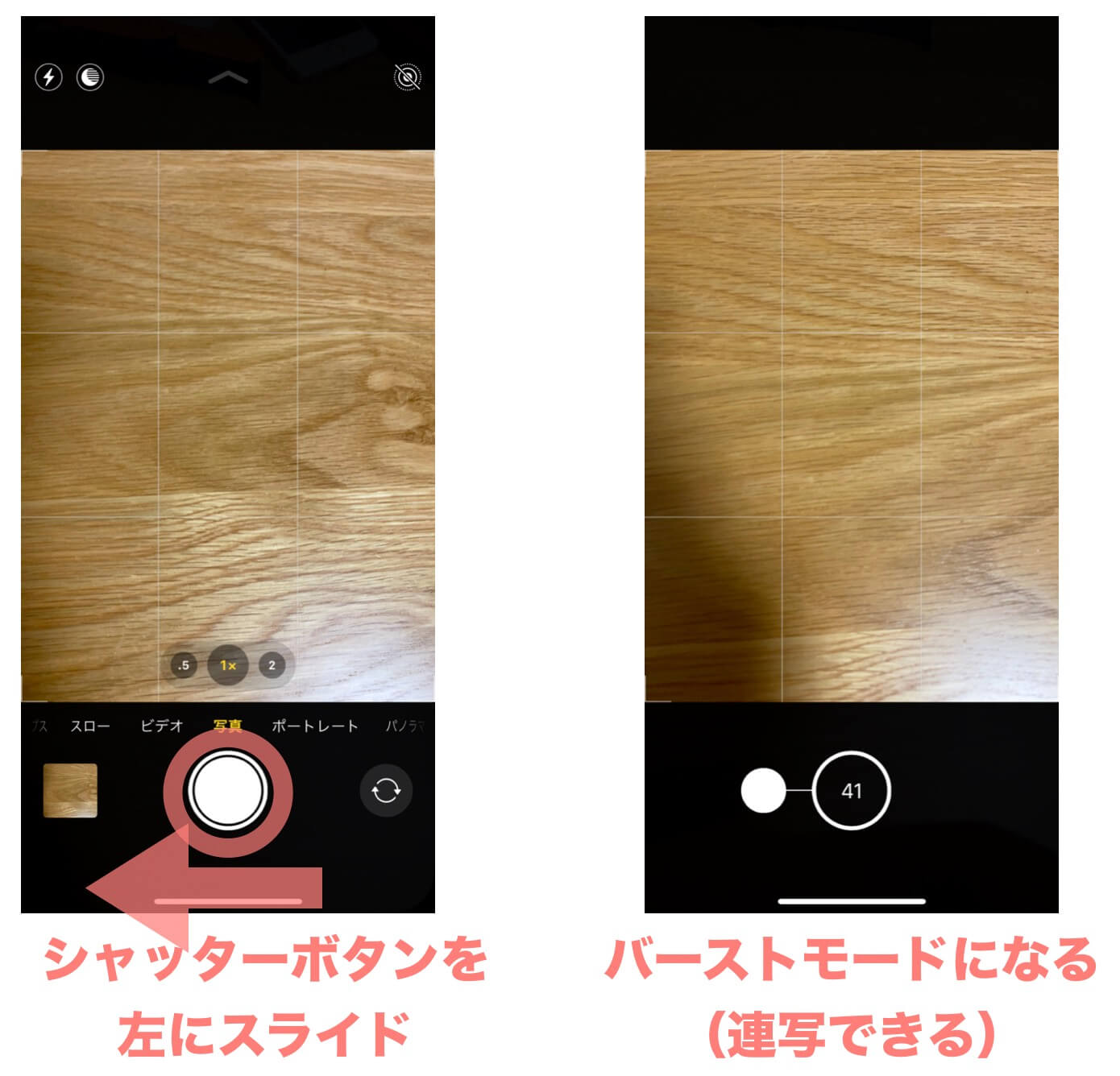
この変更を行うと、カメラ起動中に本体側面の「音量上げるボタン(+)」を長押しするだけで、即座にバーストモード設定による高速連写が始まります。リズミカルな高速連写シャッター音とともに瞬時にコマが刻まれるため、指先の感覚だけで確実に決定的瞬間を捉えられます。なお、「音量下げるボタン(-)」を長押しした場合は従来どおりQuickTake動画撮影が機能するため、写真連写と即時動画撮影を直感的に使い分けることが可能です。