Iphone動画をスローにする方法!後から変更する裏技とカクつく原因を解明
「通常モードで撮ってしまった動画は、もうスローにできない」と思い込んで諦めていないでしょうか。結論から言えば、iPhone動画スロー後から変更を行うルートは複数確立されています。まずは最も手軽な、追加ダウンロードを必要としないiPhone動画再生速度変更アプリなしの手順と、標準機能の使いこなしから解説します。
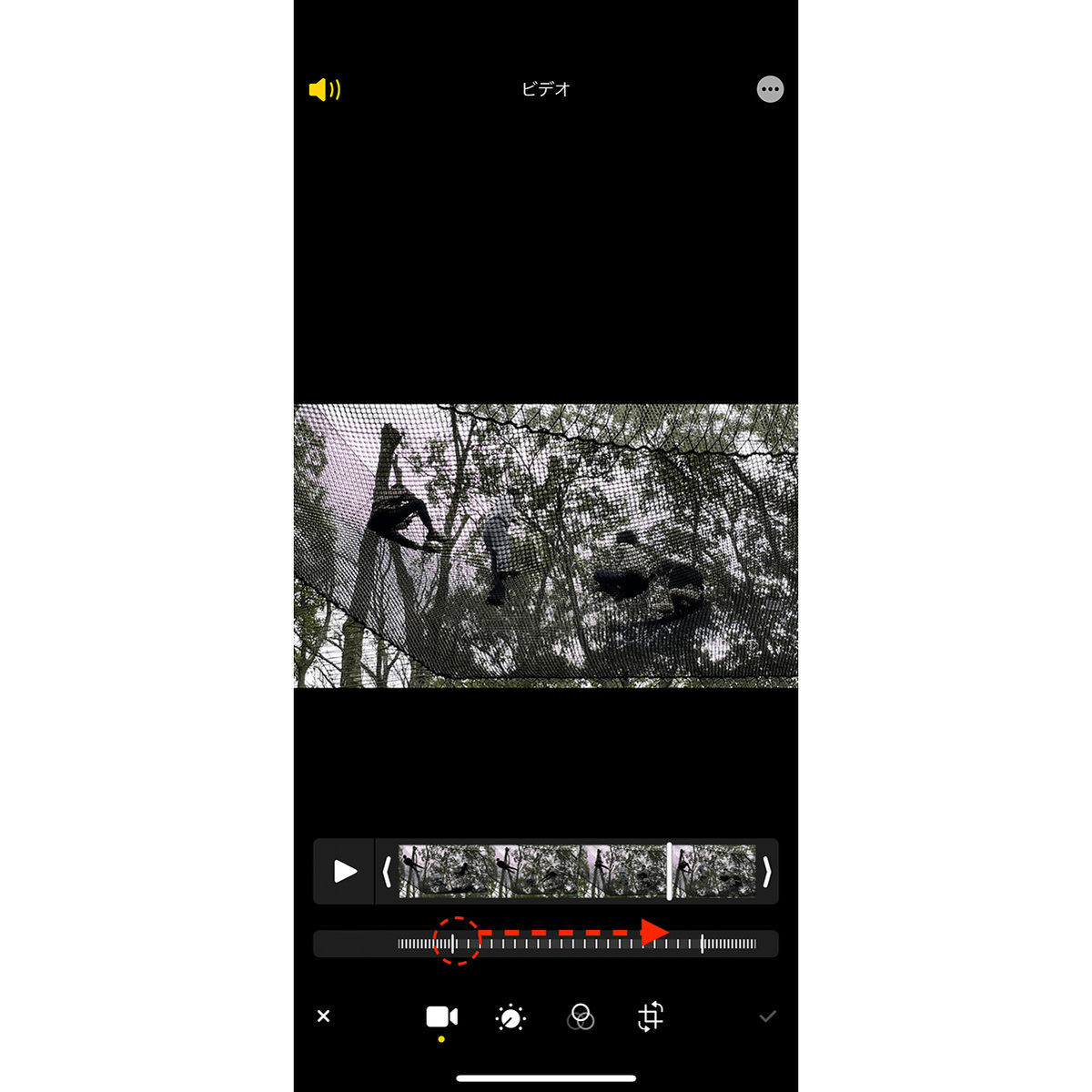
あらかじめカメラの「スロー」モードで撮影していた素材であれば、標準の「写真」アプリだけで完結します。これが基本となるiPhone写真アプリスローモーション編集です。該当の動画を開いて画面右上の「編集」をタップすると、画面下部にフレームごとのサムネイルバーと、その下に無数の縦線が並んだバーが表示されます。縦線の間隔が広い部分が「スロー再生区画」、狭い部分が「標準速度区画」を示しており、左右の白い縦線を指でドラッグするだけで、iPhone動画一部だけスローにする方法を直感的に実行できます。
さらに、「スローで撮ったけれどやっぱり普通の速度で見せたい」という場合も極めて容易です。左右のスライダーを左右どちらかの端へ完全に寄せて間隔をゼロにしてしまえば、iPhoneスロー動画通常の速さに戻す方法として瞬時に等倍再生へとリセット可能です。この柔軟性の高さこそが、iOSネイティブ編集の大きな強みといえます。
一方、誰もが直面する最大の壁が「通常モード(ビデオ)で撮影した動画を後からスローにしたい」というケースです。この場合、通常動画をスローにする方法iPhoneの裏ワザとして最も安定しているのが、Apple純正の無料アプリ「iMovie」や、近年のiOSに標準統合されたメディアコントロールを活用するアプローチです。標準の写真アプリ単体では通常撮影素材の再生速度スライダーが表示されない仕様になっているため、OS標準の共有メニューからクリエイティブワークフローへ受け渡すのが鉄則となります。