Googleマップ距離測定の裏ワザ!直線・道なり・面積計算を完全解説
ネット上のQ&AコミュニティやSNSでは、「急に距離測定が使えなくなった」「実際の距離とズレがある」といった疑問が定期的に投稿されています。これらの大半は、アプリの不具合ではなくUIの仕様や地球の物理形状に起因するものです。
「距離測定」の項目が出ない3大原因
スマホやPCで操作していて機能が見当たらない場合、Googleマップ 距離測定 できない 理由は以下のいずれかに該当します。
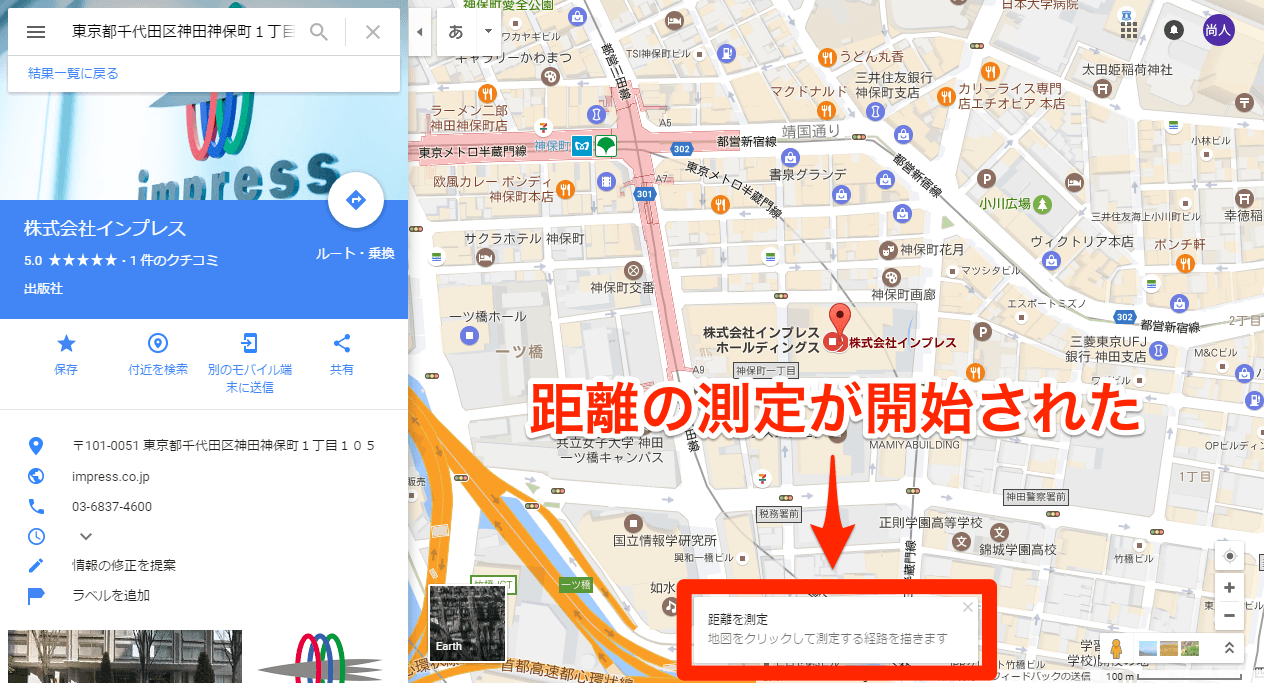
- 既存の施設・店舗ピンをタップしている:駅や飲食店などの登録スポットを直接タップした状態では、施設情報シートが優先され「距離を測定」が表示されないことがあります。施設の隣にある「何もない地面」を長押しして無地の赤いピンを立てる必要があります。
- ナビゲーション(経路案内)モードが起動中:ルート案内がアクティブになっている間は測定機能が排他制御されます。一度経路案内を終了させて通常マップ画面に戻してください。
- 航空写真3D表示やオフラインマップの制限:PCの3D地球儀モードの一部状態や、通信が完全に遮断されたオフライン地域では、メニューの階層が制限される場合があります。
地図の歪みと地球の曲率による「測定誤差」のメカニズム
Googleマップ上で計測される距離は、平面の紙地図に定規を当てた値とは異なります。Googleマップのバックエンドでは地球を回転楕円体として扱うアルゴリズム(大円航路計算)が採用されており、Googleマップ 距離測定 誤差は極めて高度に補正されています。
しかし、画面表示そのものは高緯度ほど面積が拡大されるWebメルカトル投影法に基づいているため、大陸をまたぐような長距離測定では「画面上の見た目の直線」と「実際の最短測地線」が大きくカーブして描画されます。また、一般的な市街地での測定においては、道路のセンターラインと歩道の端で数メートルの実差が生じるほか、急峻な山岳地帯では水平距離と斜面実距離(斜距離)の乖離が発生します。土木測量のようなミリ単位の厳密性が求められる用途には、専門の測量機器や地理情報システム(GIS)の併用が前提となります。