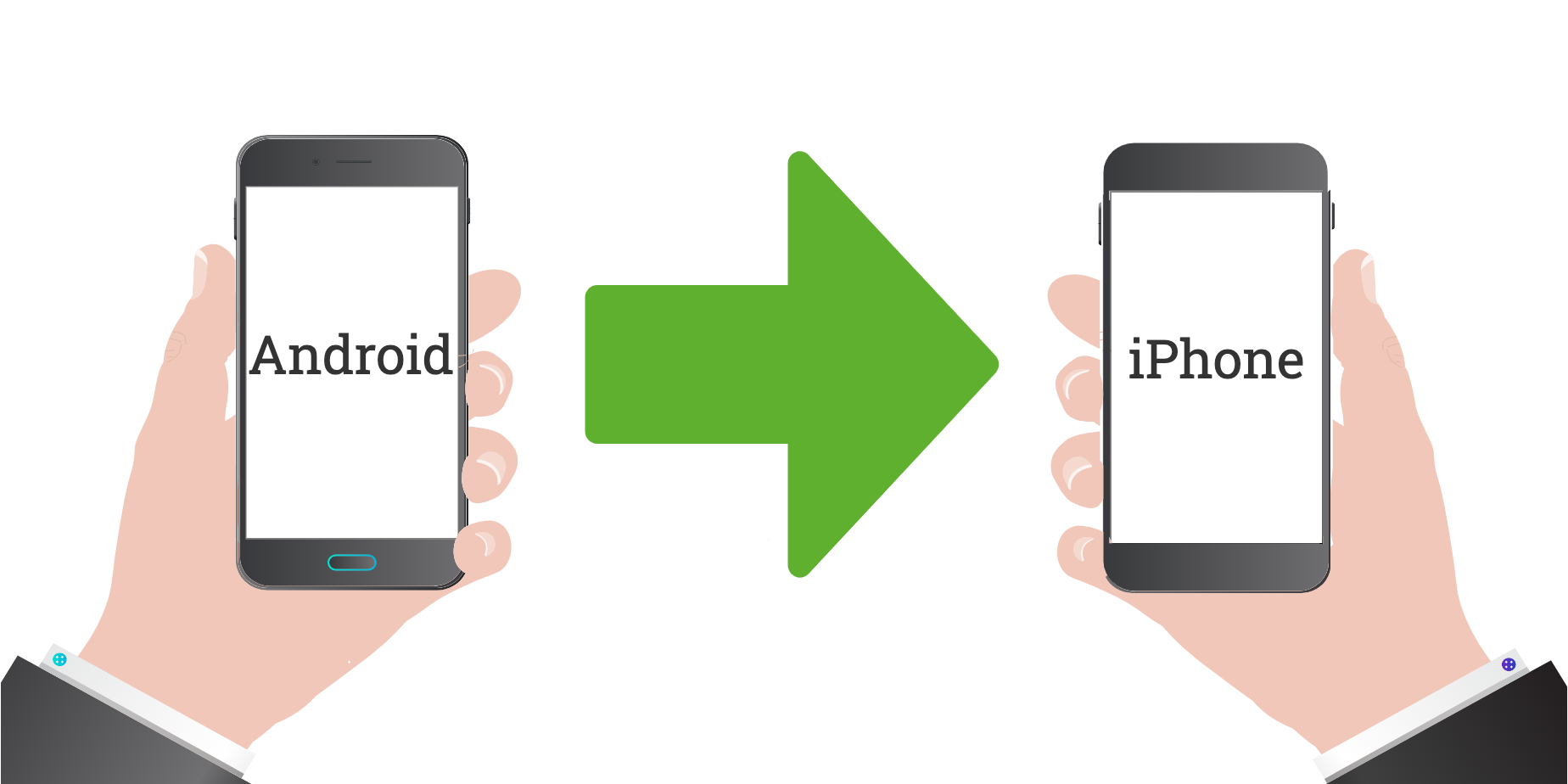
アンドロイドからIphone乗り換えで後悔?データ移行の罠と真相
トラブルを未然に防ぎ、スムーズな移行を完遂するためには、行き当たりばったりの操作を排し、精緻なプロトコルに沿って進める必要があります。要となるのは、Appleが公式配信しているiOSに移行アプリの使い方を正しく理解し、通信環境を整えることです。
移行作業を成功に導く具体的なステップは以下の通りです。
ステップ1:旧端末(Android)の事前整理とバックアップ
不要な大容量動画や重複アプリを削除し、内部ストレージの使用量を圧縮します。Googleドライブ写真バックアップが最新の状態になっていることを確認し、各認証アプリ(Google Authenticator等)のエクスポート用QRコードをPC画面や紙に控えておきます。
ステップ2:新端末(iPhone)の初期起動と「iOSに移行」の連携
iPhoneを開封し、初期設定の「クイックスタート」画面を進め、「Androidからデータを移行」を選択します。画面に表示される6桁または10桁のワンタイムコードを、Android端末側にインストールした「iOSに移行」アプリへ入力します。
ステップ3:プライベートWi-Fi接続の確立と転送待機
ここが最大の現場ノウハウです。転送中にAndroid側がスリープ状態に入ったり、バックグラウンドで省電力モードが作動したりすると接続が途絶し、最初からやり直しになります。両端末を必ず充電器に接続し、Android端末の「画面自動消灯」を解除(または常時点灯)にして作業を開始してください。
なお、近年の通信事情を反映したeSIMクイック転送の現在についても留意が必要です。iOS同士であればBluetooth経由のワンタップで回線移行が可能なeSIMクイック転送ですが、AndroidからiPhoneへのクロスプラットフォーム転送に関しては、2026年時点においても国内キャリアごとに対応状況が分かれています。多くの主要キャリア(NTTドコモ、au、ソフトバンク、楽天モバイル)では、現在も各社マイページから「eSIMプロファイルの再発行手続き(EID登録)」をWeb上で行う形式が標準的です。回線切り替えのタイミングを誤ると、一時的に認証SMSが受信できなくなり本人確認がスタックするため、Wi-Fi環境が担保された自宅等で腰を据えて作業することが肝要です。